Invitar a un cliente previamente tenía cuenta en Feast Fit
Cuando tu cliente ya tiene cuenta en Feast Fit, la invitación llega como una solicitud dentro de su app que debe aceptar manualmente. Esta guía cubre los dos lados.
Written By Emi de Feast Fit
Last updated 5 months ago
Para el entrenador: enviar la solicitud
Ve a Mis Clientes >
Invitar nuevo clientey llena nombre, apellidos y modalidad como con cualquier invitación.Activa "También enviar invitación por correo" — Obligatorio para que Feast Fit pueda detectar la cuenta existente.
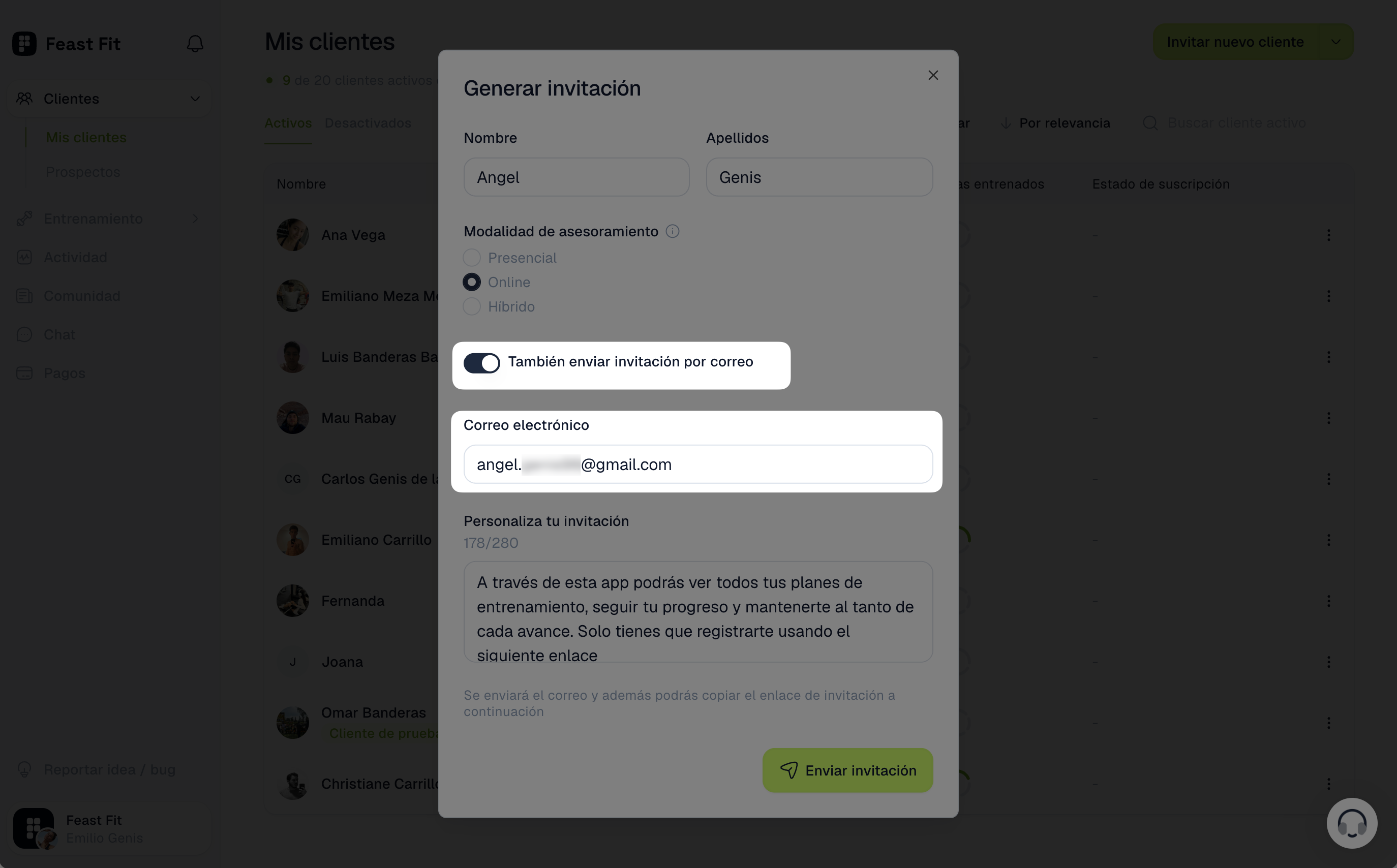
Ingresa el correo exacto con el que tu cliente creó su cuenta — Si no coincide, se enviará una invitación normal a un correo que tu cliente no usa.
Pulsa "Enviar invitación" — Feast Fit detectará la cuenta y abrirá una confirmación.
Confirma con "Enviar solicitud".
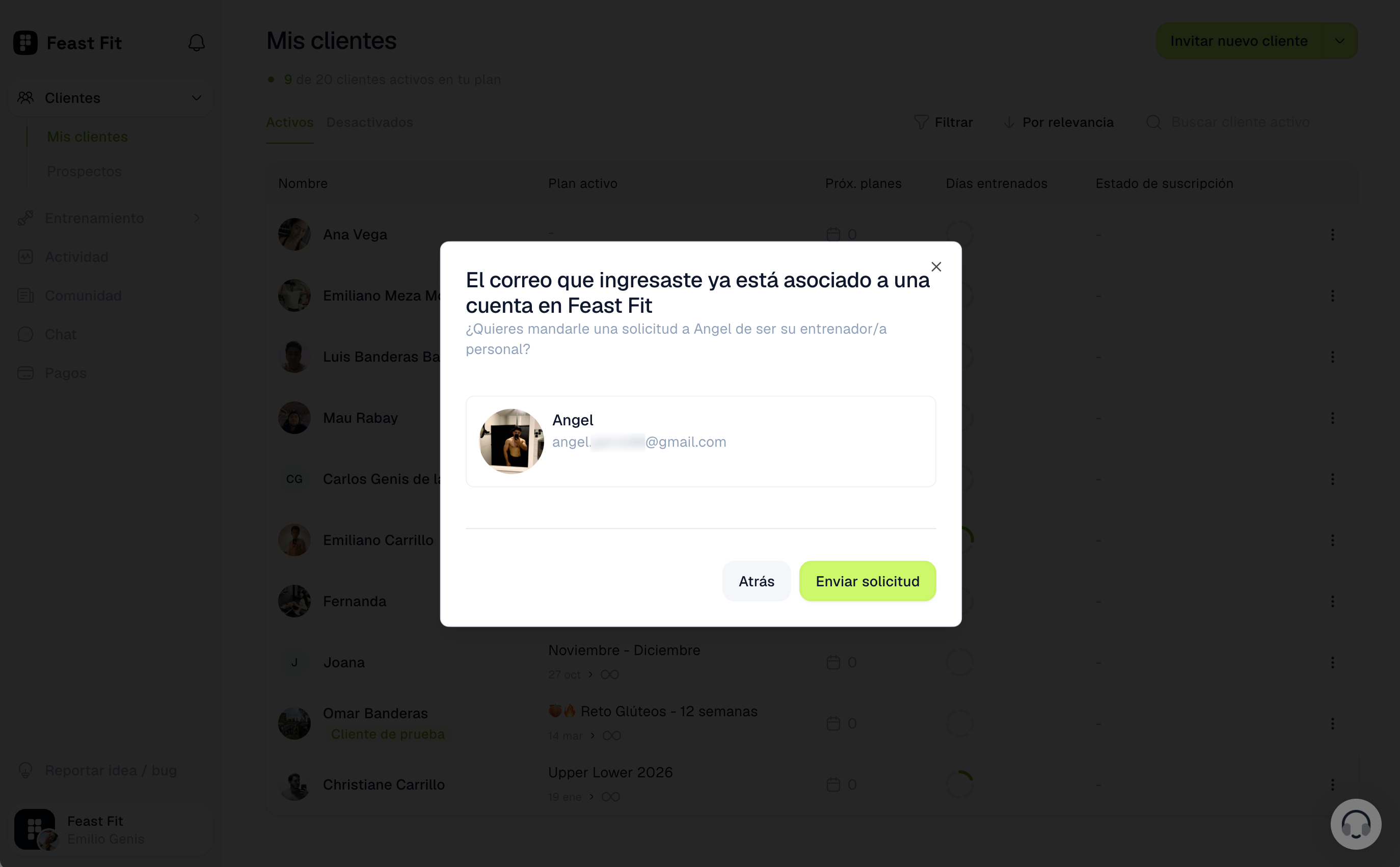
A partir de ahí tu cliente queda en estado Pendiente. No podrás crear planes ni configurarle nada hasta que acepte desde su app.
Para el cliente: aceptar la solicitud
Cuando tu entrenador te manda una solicitud, te llega como notificación dentro de tu app de Feast Fit (no por email).
Abre tu app de Feast Fit en tu celular.
Entra a la pestaña de Notificaciones — Icono de campanita.
Busca la notificación "[Nombre del entrenador] quiere ser tu entrenador"
Pulsa "Aceptar" — Tu cuenta queda asociada con ese entrenador. A partir de ahí podrá configurarte planes, etc. que verás en tu app conforme te los vaya asignando.
💡 Si después de aceptar no ves los cambios reflejados, cierra y vuelve a abrir la app.
Preguntas frecuentes
Mi cliente no ve la notificación
Mi cliente no ve la notificación
Verifica que esté usando el mismo correo con el que lo invitaste.
Pídele que cierre y vuelva a abrir la app.
Aunque tenga las notificaciones push desactivadas en su celular, la solicitud sigue apareciendo dentro de la pestaña de Notificaciones de la app.
¿Puedo cancelar una solicitud después de enviarla?
¿Puedo cancelar una solicitud después de enviarla?
Sí — el cliente aparece en estado Pendiente en tu lista. Eliminándolo desde ahí retiras la solicitud.
Artículos relacionados
Was this helpful?
Still need help? Ask the team